viernes, 21 de febrero de 2014
IRSSIPROXY configuración full!
Este resumen no está disponible. Haz
clic en este enlace para ver la entrada.

martes, 18 de febrero de 2014
BOUNCER + IRC
Mis apuntes...
BOUNCER
Un Bouncer o abreviado BNC es un software o programa que se utiliza para transmitir el tráfico y las conexiones en las redes de ordenadores, como un proxy.
El uso de un BNC permite a un usuario ocultar la fuente original de la conexión del usuario, proporcionando privacidad, así como la capacidad para en rutar el tráfico a través de un lugar específico. Un BNC también se puede utilizar para ocultar el objetivo real al que un usuario se conecta.(Wikipedia)
Hay muchas clases de Bouncers y cada uno tiene sus propias características.
BNC4FREE
Es un servicio totalmente gratuito, con la posibilidad de tener nuestra cuenta siempre activa sin riesgo a que nos la eliminen sin protocolos de autenticación constantemente.
Para obtener este servicio entramos al:
server: irc.freenode.net
canal: #bnc4free
y nos registramos siguiendo las indicaciones del topic.
!request [vuestro nick][server][port][email]
Seria así:
!request fzeta irc.freenode.net 6697 fzeta@mail.com
Sucesivamente nos contestará el Bot del canal y al mismo tiempo nos llegará un email para que confirmemos la solicitud:
!verify [código de verificación]
el cual debemos copiar y pegar en el canal para proceder con la solicitud. Paso a seguir nos contestará el Bot del canal comunicándonos que nuestra solicitud se hará efectiva de 24 a 48 horas seguido de un código para verificar el proceso de la solicitud:
!Check[código]
Ahora solo queda esperar un email dónde nos comunicarán la manera y forma de configurar nuestro BOUNCER y cómo conectarnos.
IRSSI
Es un cliente IRC en modo texto "Mi favorito"
Para conectarnos usando nuestra BNC obtenida es la siguiente:
* Lanzamos el irssi
* Conexión normal:
/server appel.bnc4free 1337
* Conexión segura:
/server -ssl appel.bnc4free 1339
* Nos identificamos
/quote pass fzeta:1234567890
Y ya estamos dentro. Para hacerlo de forma automática y evitar hacer todo este tinglado:
* Lanzamos el irssi
* ahora añadimos el servidor:
/server add -auto appel.bnc4free.com 1339 fzeta:1234567890
* guardamos:
/save
Cada vez que lancemos el irssi nos conectara de forma automática a nuestro bouncer y Sucesivamente a nuestros canales que hayamos configurado siguiendo los pasos del último email recibido. Y cuándo queramos salir "/quit" y nuestro nick se quedara rulando en segundo plano.
Desde Android
Yo uso "qicr lite IRC" podéis usar cualquier otro, pero este es muy práctico. (Y)


see you later!
lunes, 10 de febrero de 2014
Trasteando con Openbox
Saludos perlas!
Mis apuntes...
He estado trasteando con Openbox modificando cosas, instalando, curioseando...(Y).
Mi gestor de ventana favorito es wmii pero Openbox me está empezando a molar un montón!

Mis apuntes...
He estado trasteando con Openbox modificando cosas, instalando, curioseando...(Y).
Mi gestor de ventana favorito es wmii pero Openbox me está empezando a molar un montón!

sábado, 31 de agosto de 2013
*ERROR* EDID checksum

Saludos!
El tema es que cuándo arrancaba la máquina me salía el error: [drm:drm_edid_block_valid] *ERROR* EDID checksum is invalid, remainder is... vamos, lo que se muestra en el screenshot.
Dicho error intuyo que habrá sido durante la instalacion ( en otro pc ).
Solución:
NOMODESET!! Esa es fue mi solución. Despues de tanto leer y reeler la wiki de archlinux encontré esto Kernel Mode Setting y de ahí me llamo mucho la atención las últimas lineas:
"Desactivación de modesetting
Es posible que desee desactivar KMS por diversas razones, tales como evitar una pantalla en blanco o un error de "no signal"" del monitor, cuándo se utiliza el driver Catalyst, etc. Para desactivar KMS, agregue nomodeset a los parámetros del kernel. Vea Parámetros del Kernel para más información."
EURECA!!!

Eh cambiado "quiet" por "nomodeset" Nomodeset reiniciamos y listo, arreglado!
miércoles, 18 de enero de 2012
ERROR /usr/sbin/alsactl: set_control:1267: failed to obtain info for control #31 (No such file or directory) [FAIL]
Saludos!
pues eso, aparentemente todo perfecto tras a ver actualizado arch, pero al reiniciar pofff!!! FAIL...
pues eso, aparentemente todo perfecto tras a ver actualizado arch, pero al reiniciar pofff!!! FAIL...
sábado, 23 de julio de 2011
Instalar y configurar módem 3G en Archlinux (en modo texto)
Saludos...
Hola mi gente, el objetivo de estas lineas es dar a conocer mi experiencia con Archlinux ; una extraordinaria y magnifica distribución de GNU/Linux que me encanta. Sinceramente es una de las distribuciones que le tengo mucho respecto. En fin no pienso enrollarme demasiado, cómo dijo el dermatólogo>>> vamos al grano.
En antemano quiero dar las gracias a los que me ayudaron con la instalación y algunas configuraciones de arranque:
@Vr|3z0 "http://vriezo.wordpress.com/2010/04/04/instala-archlinux-2009-08/",
@Raist y @Vi del canal #archlinux del irc.irc-hispano.org y #android irc.chatzona.org. esté post va dedicado a estos hachas...
Ok, al lío... Tengo un módem USB de Movistar (Huawei E1612) El tema era poder configurarlo para poder actualizar mi Archlinux ya que con Ubuntu la instalación y configuración es otra cosa muy distinta. En la wiki de arch te dan sólo una base para la instalación y configuración el resto te tienes que apañar tu, eh ir trasteando y agregando lineas poco a poco con mucha paciencia hasta que te funcione ;) https://wiki.archlinux.org/index.php/USB_3G_Modem.
Una vez hecho el escaneo con
# wvdialconf
(asumiendo que tenemos todos los paquetes instalado según la wiki, nos vamos a su configuración
# nano /etc/wvdial.conf.
por default, al hacer el escaneo nos saldrá esto:
[Dialer Defaults]
[Dialer Defaults]
Init2 = ATQ0 V1 E1 S0=0 &C1 &D2 +FCLASS=0
Modem Type = Analog Modem
; Phone = <Target Phone Number>
ISDN = 0
; Username = <Your Login Name>
Init1 = ATZ
; Password = <Your Password>
Modem = /dev/ttyUSB0
Baud = 9600
[Dialer pin]
Modem = /dev/ttyUSB0
Init1 = AT+CPIN=xxxxx(aquí ponemos el pin del módem)
[Dialer movistar]
Init2 = AT
Init3 = AT&F&D2&C1E0V1S0=0
Init4 = AT+IFC=2,2
Init5 = ATS0=0
Init6 = AT
Init7 = AT&F&D2&C1E0V1S0=0
Init8 = AT+IFC=2,2
ISDN = 0
Modem Type = Analog Modem
Baud = 460800
New PPPD = yes
Modem = /dev/ttyUSB0
Phone = *99***1#
Password = movistar
Username = movistar
Ask Password = 0
Dial Command = ATD
Stupid Mode = 1
Compuserve = 0
Force Adress =
DialMessage1 =
DialMessage1 =
ISDN = 0
Auto DNS = 1
Cómo ven eh agregado 2 bloques:
Hola mi gente, el objetivo de estas lineas es dar a conocer mi experiencia con Archlinux ; una extraordinaria y magnifica distribución de GNU/Linux que me encanta. Sinceramente es una de las distribuciones que le tengo mucho respecto. En fin no pienso enrollarme demasiado, cómo dijo el dermatólogo>>> vamos al grano.
En antemano quiero dar las gracias a los que me ayudaron con la instalación y algunas configuraciones de arranque:
@Vr|3z0 "http://vriezo.wordpress.com/2010/04/04/instala-archlinux-2009-08/",
@Raist y @Vi del canal #archlinux del irc.irc-hispano.org y #android irc.chatzona.org. esté post va dedicado a estos hachas...
Ok, al lío... Tengo un módem USB de Movistar (Huawei E1612) El tema era poder configurarlo para poder actualizar mi Archlinux ya que con Ubuntu la instalación y configuración es otra cosa muy distinta. En la wiki de arch te dan sólo una base para la instalación y configuración el resto te tienes que apañar tu, eh ir trasteando y agregando lineas poco a poco con mucha paciencia hasta que te funcione ;) https://wiki.archlinux.org/index.php/USB_3G_Modem.
Una vez hecho el escaneo con
# wvdialconf
(asumiendo que tenemos todos los paquetes instalado según la wiki, nos vamos a su configuración
# nano /etc/wvdial.conf.
por default, al hacer el escaneo nos saldrá esto:
[Dialer Defaults]
- Init2 = ATQ0 V1 E1 S0=0 &C1 &D2 +FCLASS=0
- Modem Type = Analog Modem
- ; Phone = <Target Phone Number>
- ISDN = 0
- ; Username = <Your Login Name>
- Init1 = ATZ
- ; Password = <Your Password>
- Modem = /dev/ttyUSB0
- Baud = 9600
[Dialer Defaults]
Init2 = ATQ0 V1 E1 S0=0 &C1 &D2 +FCLASS=0
Modem Type = Analog Modem
; Phone = <Target Phone Number>
ISDN = 0
; Username = <Your Login Name>
Init1 = ATZ
; Password = <Your Password>
Modem = /dev/ttyUSB0
Baud = 9600
[Dialer pin]
Modem = /dev/ttyUSB0
Init1 = AT+CPIN=xxxxx(aquí ponemos el pin del módem)
[Dialer movistar]
Init2 = AT
Init3 = AT&F&D2&C1E0V1S0=0
Init4 = AT+IFC=2,2
Init5 = ATS0=0
Init6 = AT
Init7 = AT&F&D2&C1E0V1S0=0
Init8 = AT+IFC=2,2
ISDN = 0
Modem Type = Analog Modem
Baud = 460800
New PPPD = yes
Modem = /dev/ttyUSB0
Phone = *99***1#
Password = movistar
Username = movistar
Ask Password = 0
Dial Command = ATD
Stupid Mode = 1
Compuserve = 0
Force Adress =
DialMessage1 =
DialMessage1 =
ISDN = 0
Auto DNS = 1
Cómo ven eh agregado 2 bloques:
[Dialer pin]
[Dialer movistar]
[Dialer movistar]
Sí no lo tenéis con pin... pues no hace falta agregar esas lineas.
ahora bien, en tty tecleamos sudo wvdial pin y luego sudo wvdial movistar y listo!! Sí no queréis usar sudo sólo hay que darle permiso al usuario
https://wiki.archlinux.org/index.php/Wvdial
[fzeta@Arch ~]$ sudo wvdial pin
Contraseña:
--> WvDial: Internet dialer version 1.61
--> Initializing modem.
--> Sending: AT+CPIN=xxxxxxx
OK
--> Sending: ATQ0 V1 E1 S0=0 &C1 &D2 +FCLASS=0
OK
--> Modem initialized.
--> Configuration does not specify a valid phone number.
--> Configuration does not specify a valid login name.
--> Configuration does not specify a valid password.
[fzeta@Arch ~]$ sudo wvdial movistar
--> WvDial: Internet dialer version 1.61
--> Initializing modem.
--> Sending: ATZ
ATZ
OK
--> Sending: AT
AT
OK
--> Sending: AT&F&D2&C1E0V1S0=0
AT&F&D2&C1E0V1S0=0
OK
--> Sending: AT+IFC=2,2
OK
--> Sending: ATS0=0
OK
--> Sending: AT
OK
--> Sending: AT&F&D2&C1E0V1S0=0
OK
--> Sending: AT+IFC=2,2
OK
--> Modem initialized.
--> Sending: ATDT*99***1#
--> Waiting for carrier.
CONNECT
--> Carrier detected. Waiting for prompt.
--> Don't know what to do! Starting pppd and hoping for the best.
--> Starting pppd at Sat Jul 23 13:26:20 2011
--> Pid of pppd: 1644
--> Using interface ppp0
--> pppd: [10]�� h��
--> pppd: [10]�� h��
--> pppd: [10]�� h��
--> pppd: [10]�� h��
--> pppd: [10]�� h��
--> pppd: [10]�� h��
--> local IP address xxx.xxx.xxx.xxx
--> pppd: [10]�� h��
--> remote IP address xxx.xxx.xxx.xxx
--> pppd: [10]�� h��
--> primary DNS address 80.58.61.250
--> pppd: [10]�� h��
--> secondary DNS address 80.58.61.254
--> pppd: [10]�� h��
Los DNS obviamente son los de movistar.
Actualizando sistema...................................................................echo[ok]
Contraseña:
--> WvDial: Internet dialer version 1.61
--> Initializing modem.
--> Sending: AT+CPIN=xxxxxxx
OK
--> Sending: ATQ0 V1 E1 S0=0 &C1 &D2 +FCLASS=0
OK
--> Modem initialized.
--> Configuration does not specify a valid phone number.
--> Configuration does not specify a valid login name.
--> Configuration does not specify a valid password.
[fzeta@Arch ~]$ sudo wvdial movistar
--> WvDial: Internet dialer version 1.61
--> Initializing modem.
--> Sending: ATZ
ATZ
OK
--> Sending: AT
AT
OK
--> Sending: AT&F&D2&C1E0V1S0=0
AT&F&D2&C1E0V1S0=0
OK
--> Sending: AT+IFC=2,2
OK
--> Sending: ATS0=0
OK
--> Sending: AT
OK
--> Sending: AT&F&D2&C1E0V1S0=0
OK
--> Sending: AT+IFC=2,2
OK
--> Modem initialized.
--> Sending: ATDT*99***1#
--> Waiting for carrier.
CONNECT
--> Carrier detected. Waiting for prompt.
--> Don't know what to do! Starting pppd and hoping for the best.
--> Starting pppd at Sat Jul 23 13:26:20 2011
--> Pid of pppd: 1644
--> Using interface ppp0
--> pppd: [10]�� h��
--> pppd: [10]�� h��
--> pppd: [10]�� h��
--> pppd: [10]�� h��
--> pppd: [10]�� h��
--> pppd: [10]�� h��
--> local IP address xxx.xxx.xxx.xxx
--> pppd: [10]�� h��
--> remote IP address xxx.xxx.xxx.xxx
--> pppd: [10]�� h��
--> primary DNS address 80.58.61.250
--> pppd: [10]�� h��
--> secondary DNS address 80.58.61.254
--> pppd: [10]�� h��
Los DNS obviamente son los de movistar.
Actualizando sistema...................................................................echo[ok]
sábado, 2 de abril de 2011
AndChat. El Mejor Cliente IRC Para Android "Configuración"
Saludos!
Les quiero hablar sobre uno de los mejores cliente para el IRC: El AndChat para dispositivos Android. Así que vamos a configurarlo cómo Dios manda ;-). Primero que todo descargamos e instalamos del Market el AndChat abrimos la aplicación y nos vamos para las opciones nos saldrá algo así:


"No tener en cuenta la parte superior, esa es mi configuración"
Le damos a la opción New Server y nos saldrá algo así:


Esta es la configuración del hispano, dónde pone nick, colocar su nick y dónde pone Real Name colocar lo que les salga de los cojones, dónde pone Autojoin: colocar los canales a los que vas a entrar seguido de la tecla # y dónde pone password colocar la contraseña del nick que se le dará una vez registrado en está pagina http://www.irc-hispano.es/regnick.
Una vez hecho le damos a Save y salvamos.
Bien, nos vamos de nuevo a las opciones y le damos a Settings, nos saldrá esto:
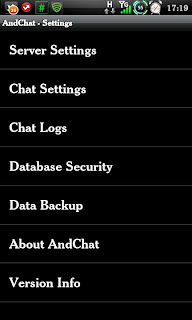
Le damos a la primera opción, Server Settings:


En la primera captura lo podéis dejar así, lo único que les aconsejo que cambien es el encoding to use , poner UTF-8. En la segunda captura señalar estas 3 opciones y el resto lo podéis dejar así; tranquilos, no pasara nada sí lo dejan así:)
Ahora demos click a la segunda opción del Settings, Chat Settings:


En la primera captura lo ponéis tal cual. Hide join/part/quit messages: es opcional, puedes ver, o no la gente que sale y entra del canal. En la segunda captura ponerlo tal cual. En Notification Tone, escoger el tono que más os guste;)
Bien, ahora nos vamos a la tercer opción del Settings, Chat Logs:

Lo ponemos tal cual. Automáticamente se nos creara una copia de todo lo que hablemos en los canales en la carpeta net.andchat en mis archivos.
El resto de opciones del Settings lo podéis deja por default, lo único, que sí son muy paranoicos configurar Database Security... En fin, eso es todo. Ahora ya podemos entran al HISPANO, FREENODE, CHATZONA O A LA REDIRC y a pasarlo bien.;)


Esta es la configuración de Freenode. dónde pone Autorun ponéis eso.... seguido se tu Password


Eso es todo, Saludos! see you later...
Les quiero hablar sobre uno de los mejores cliente para el IRC: El AndChat para dispositivos Android. Así que vamos a configurarlo cómo Dios manda ;-). Primero que todo descargamos e instalamos del Market el AndChat abrimos la aplicación y nos vamos para las opciones nos saldrá algo así:


"No tener en cuenta la parte superior, esa es mi configuración"
Le damos a la opción New Server y nos saldrá algo así:


Esta es la configuración del hispano, dónde pone nick, colocar su nick y dónde pone Real Name colocar lo que les salga de los cojones, dónde pone Autojoin: colocar los canales a los que vas a entrar seguido de la tecla # y dónde pone password colocar la contraseña del nick que se le dará una vez registrado en está pagina http://www.irc-hispano.es/regnick.
Una vez hecho le damos a Save y salvamos.
Bien, nos vamos de nuevo a las opciones y le damos a Settings, nos saldrá esto:

Le damos a la primera opción, Server Settings:


En la primera captura lo podéis dejar así, lo único que les aconsejo que cambien es el encoding to use , poner UTF-8. En la segunda captura señalar estas 3 opciones y el resto lo podéis dejar así; tranquilos, no pasara nada sí lo dejan así:)
Ahora demos click a la segunda opción del Settings, Chat Settings:


En la primera captura lo ponéis tal cual. Hide join/part/quit messages: es opcional, puedes ver, o no la gente que sale y entra del canal. En la segunda captura ponerlo tal cual. En Notification Tone, escoger el tono que más os guste;)
Bien, ahora nos vamos a la tercer opción del Settings, Chat Logs:

Lo ponemos tal cual. Automáticamente se nos creara una copia de todo lo que hablemos en los canales en la carpeta net.andchat en mis archivos.
El resto de opciones del Settings lo podéis deja por default, lo único, que sí son muy paranoicos configurar Database Security... En fin, eso es todo. Ahora ya podemos entran al HISPANO, FREENODE, CHATZONA O A LA REDIRC y a pasarlo bien.;)


Esta es la configuración de Freenode. dónde pone Autorun ponéis eso.... seguido se tu Password


Eso es todo, Saludos! see you later...
Suscribirse a:
Entradas (Atom)